
Домашние задания и банк задач
Как собирать подборки, выдавать домашние задания, проверять работы и читать статусы
1. Как устроен банк задач
- Банк задач — общая библиотека готовых задач по предмету.
- Подборка — ваш собственный набор задач, скомпонованный для конкретной темы или урока.
- Сборник — подборки, сгруппированные в единую папку.
- Домашнее задание — выданная ученикам подборка, которая не изменится при внесении изменений в изначальную подборку.
2. Подборки задач
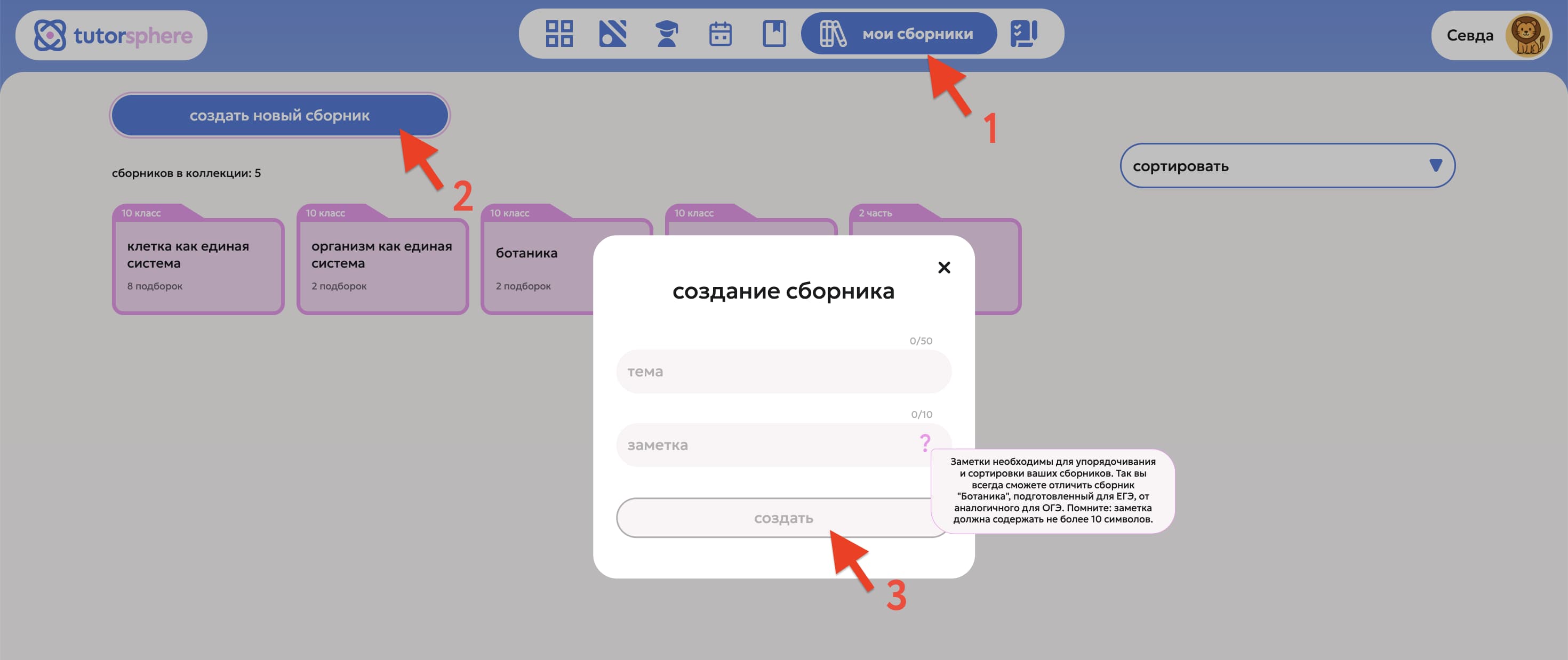
Создание сборника
- Откройте раздел «мои сборники» в центральном меню.
- Нажмите «создать новый сборник».
- Введите название и коротенькую заметку, которая будет отображаться наверху сборника.
- Нажмите «создать».
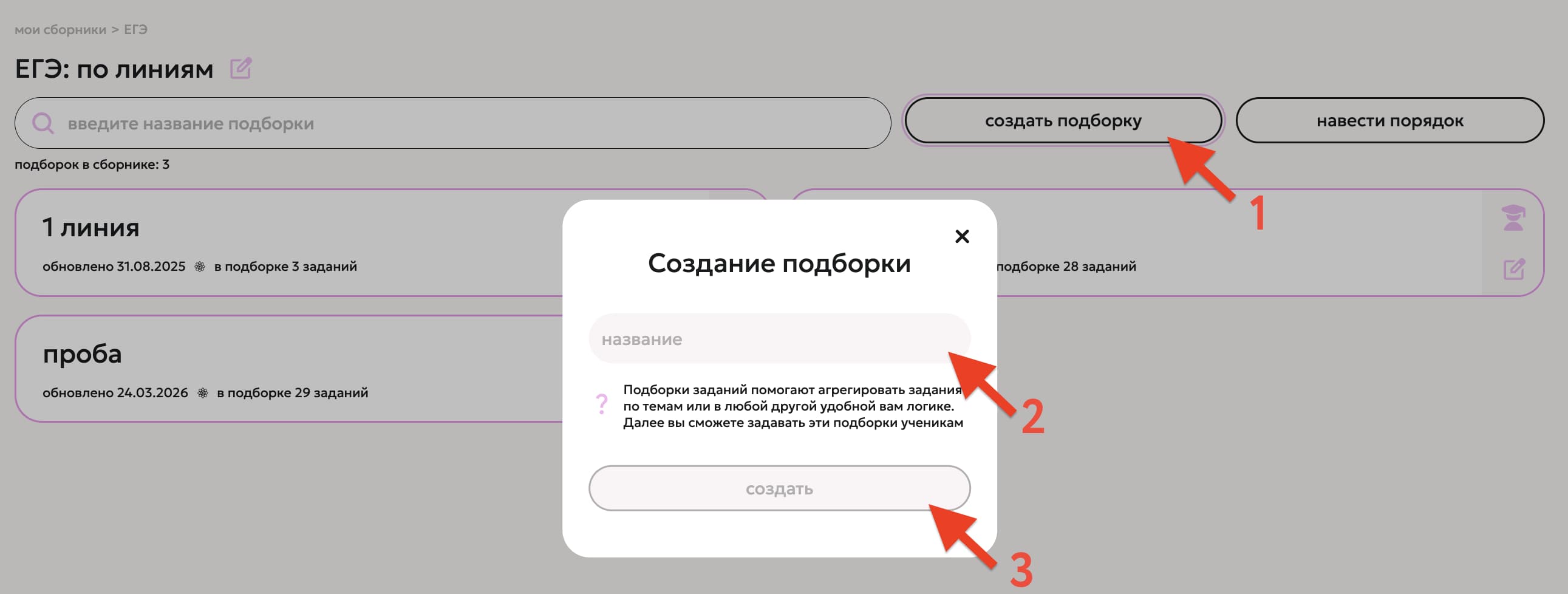
Создание подборки
- Откройте раздел «мои сборники» в центральном меню.
- При необходимости создайте новый сборник или откройте уже созданный.
- Нажмите «создать подборку».
- Введите название.
- Нажмите «создать».
Добавление задач в подборку
- Откройте банк задач.
- Найдите нужную задачу.
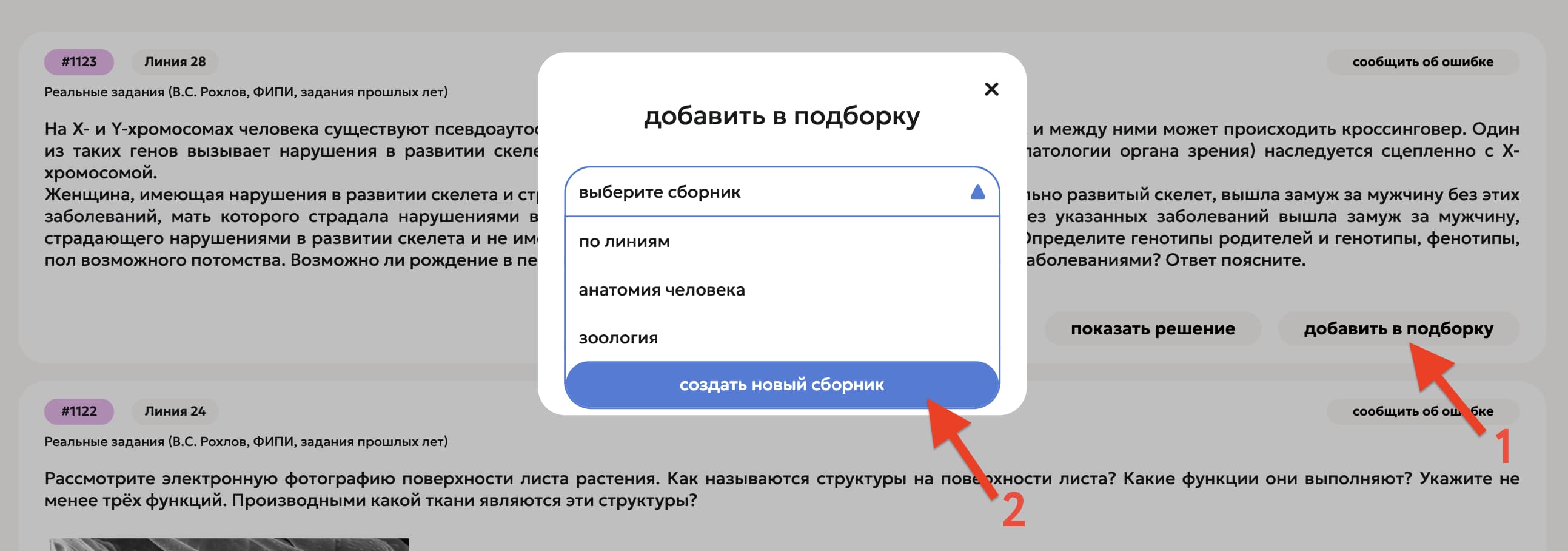
- Рядом с выбранной задачей найдите кнопку «добавить в подборку», выберите из выпадающего списка необходимый сборник и подборку, куда добавить.
Создание сборников и подборок непосредственно из банка задач
Бывает, что интересное задание попалось на глаза раньше, чем мы создали сборник и подборку — в таком случае можно создать всё необходимое не переключаясь между сборниками и банком заданий:
- Рядом с выбранной задачей найдите кнопку «добавить в подборку».
- Убедившись, что необходимого сборника и/или подборки действительно нет, нажмите «создать новый сборник» / «создать подборку» внизу выпадающего списка.
3. Выдача домашнего задания
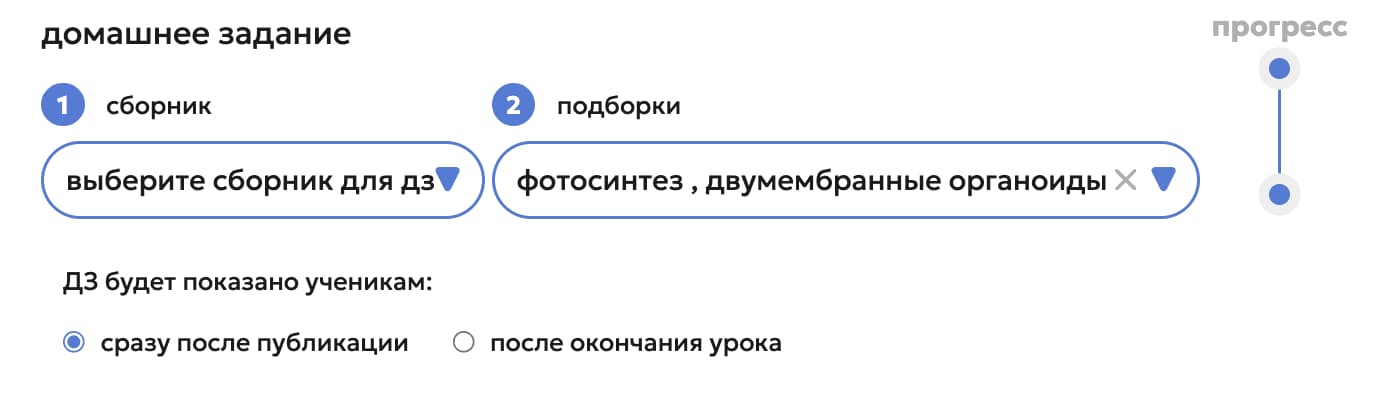
Есть несколько способов задать ДЗ:
- При создании урока.
- ДЗ может быть прикреплено к уроку в соответствующем блоке.
4. Проверка домашнего задания
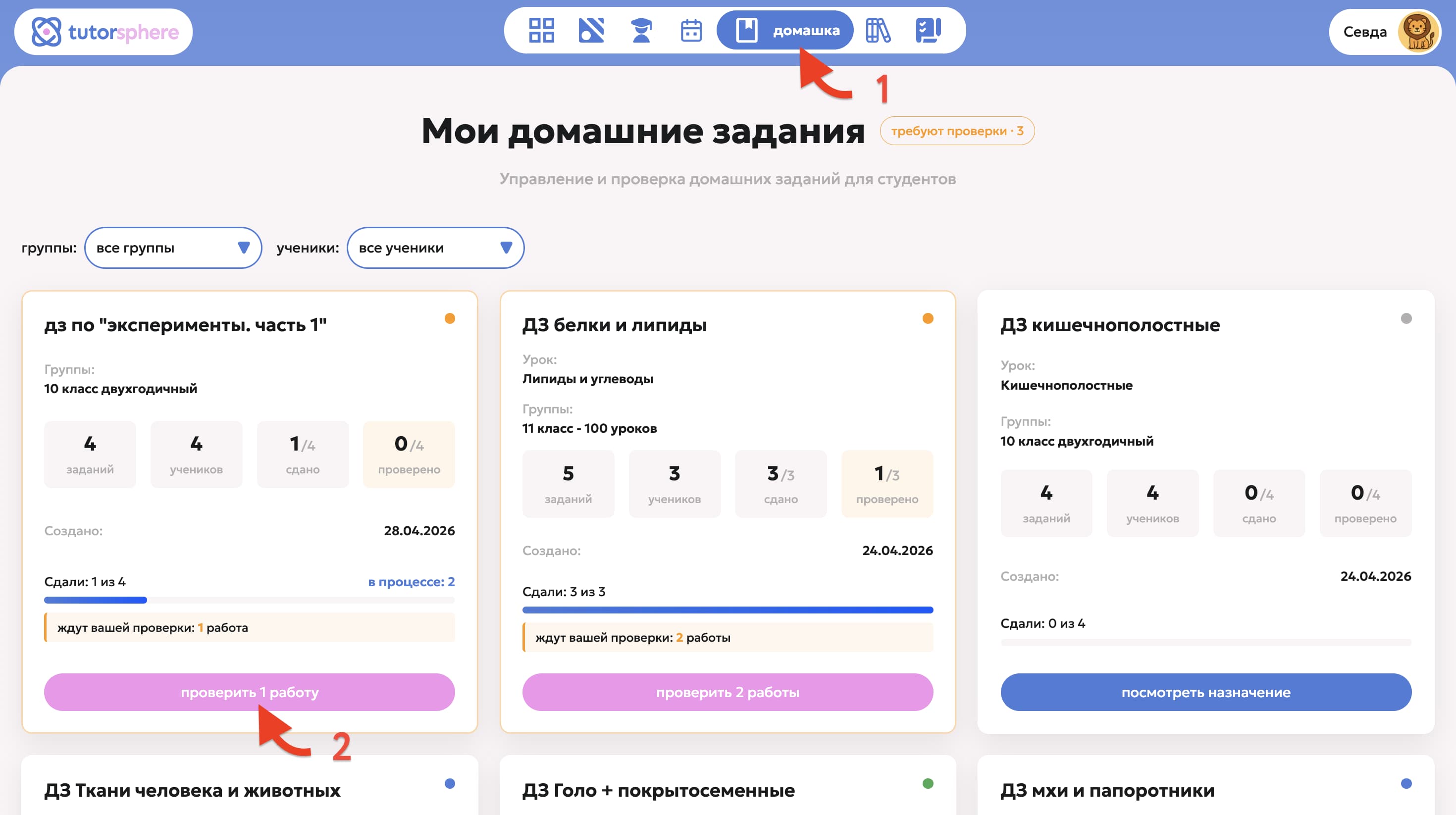
- Откройте раздел «Домашние задания» и выберите нужное ДЗ.
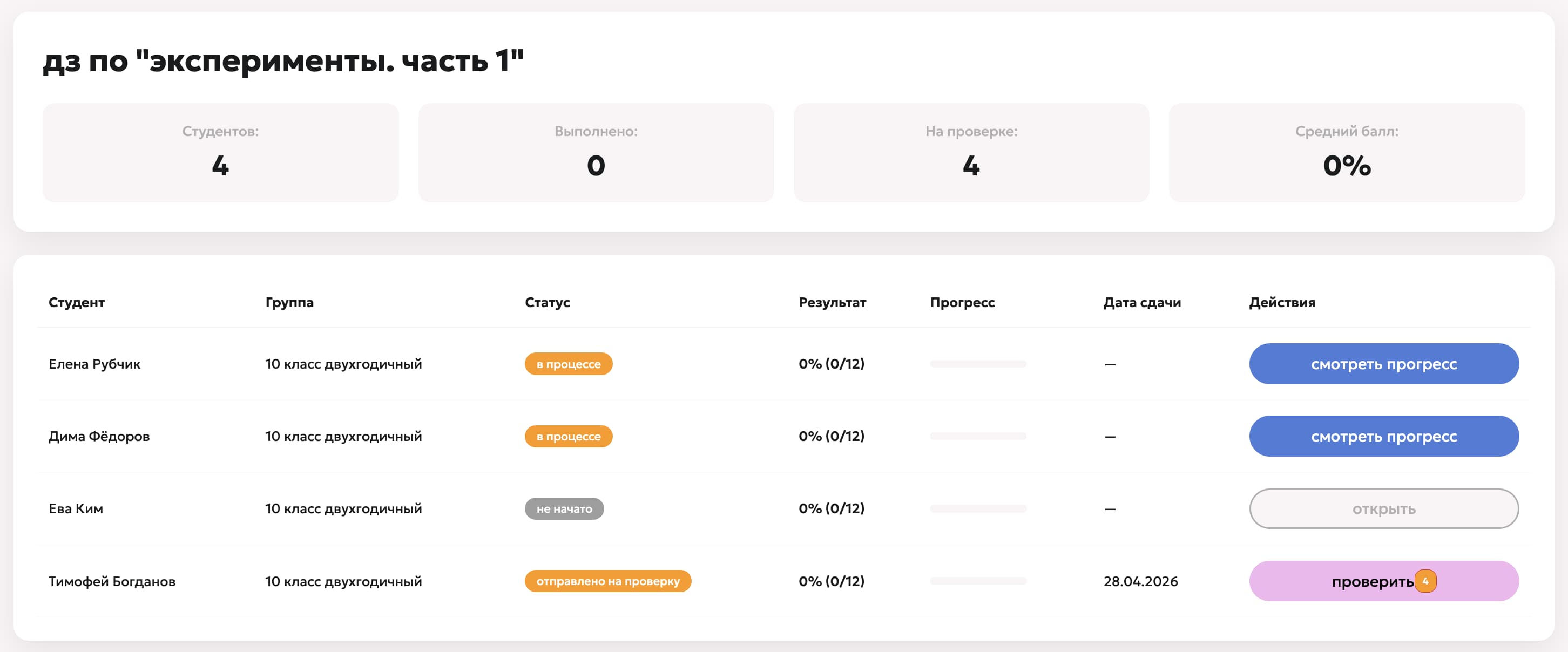
- Откроется список учеников с их статусами. Нажмите на ученика, чтобы увидеть его ответы и проверить их.
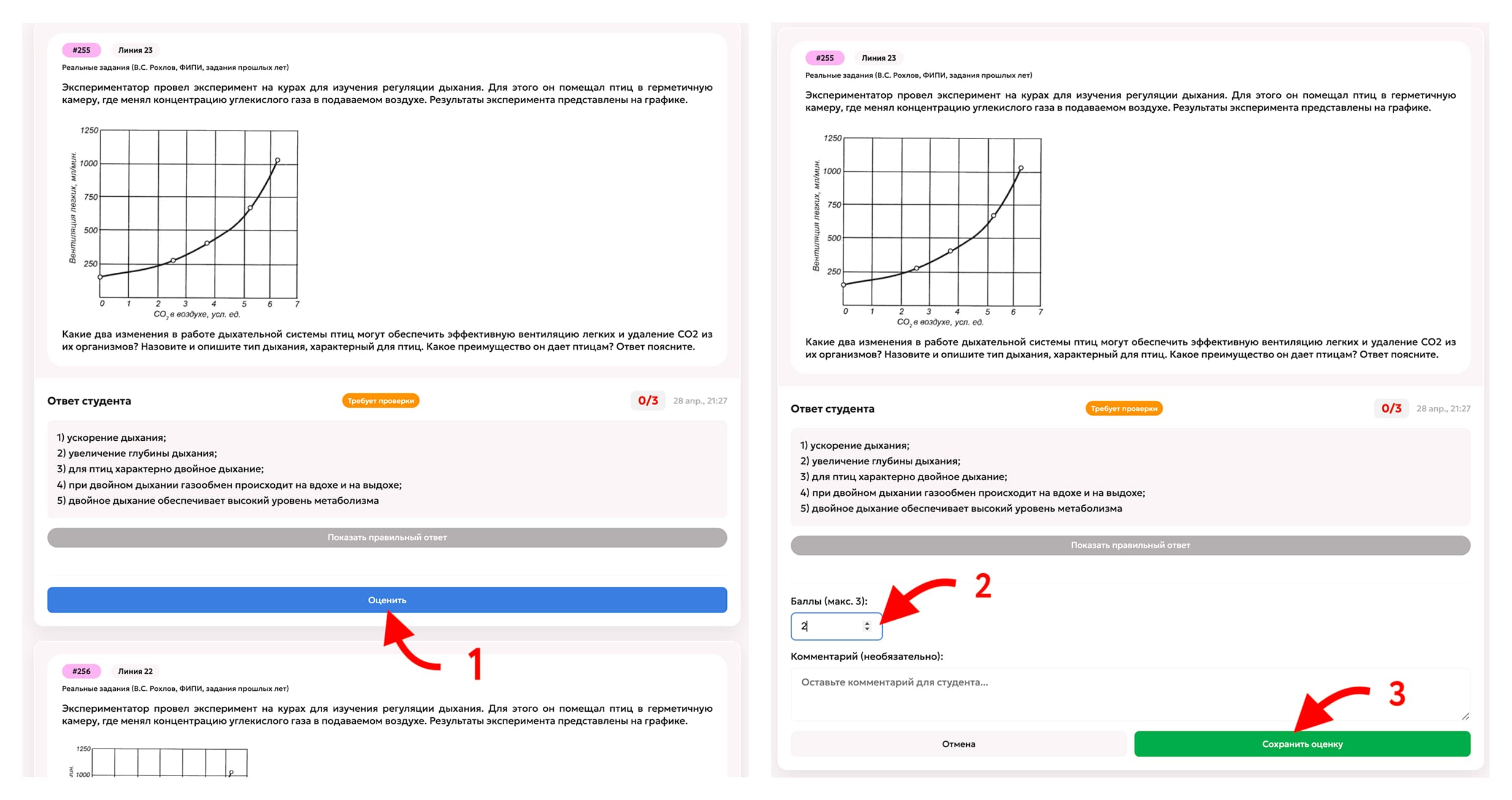
- Поставьте оценку по каждой задаче и сохраните.
5. Советы по работе с ДЗ
- Создавайте подборки по темам — потом легче собирать ДЗ из готовых блоков.
- Привязывайте ДЗ к уроку — ученикам понятнее, к какому занятию это относится.
- Используйте «Статистику» группы, чтобы видеть, какие темы хромают, и собирать по ним новые подборки.
6. Частые вопросы
Можно ли выдать ДЗ только одному ученику
Да. При создании ДЗ выберите конкретных учеников, а не всю группу.
Ученик жалуется, что не видит ДЗ
- Проверьте, что он состоит в группе, которой выдано ДЗ.
- Убедитесь, что дедлайн ещё не прошёл (просроченные ДЗ показываются отдельно).
- Попросите ученика обновить страницу.
Можно ли удалить уже выданное ДЗ
Да, но только если ни один из учеников ещё не начал его выполнение.