
Уроки и расписание
Как добавлять уроки, привязывать их к группе или ученику и работать с прошедшими занятиями
1. Где находится расписание
- В учительской можно быстренько посмотреть ближайшее расписание.
- В разделе «Уроки» (центральное меню) — общее расписание всех занятий.
- В выбранной группе на вкладке «Уроки» — только занятия с этой группой.
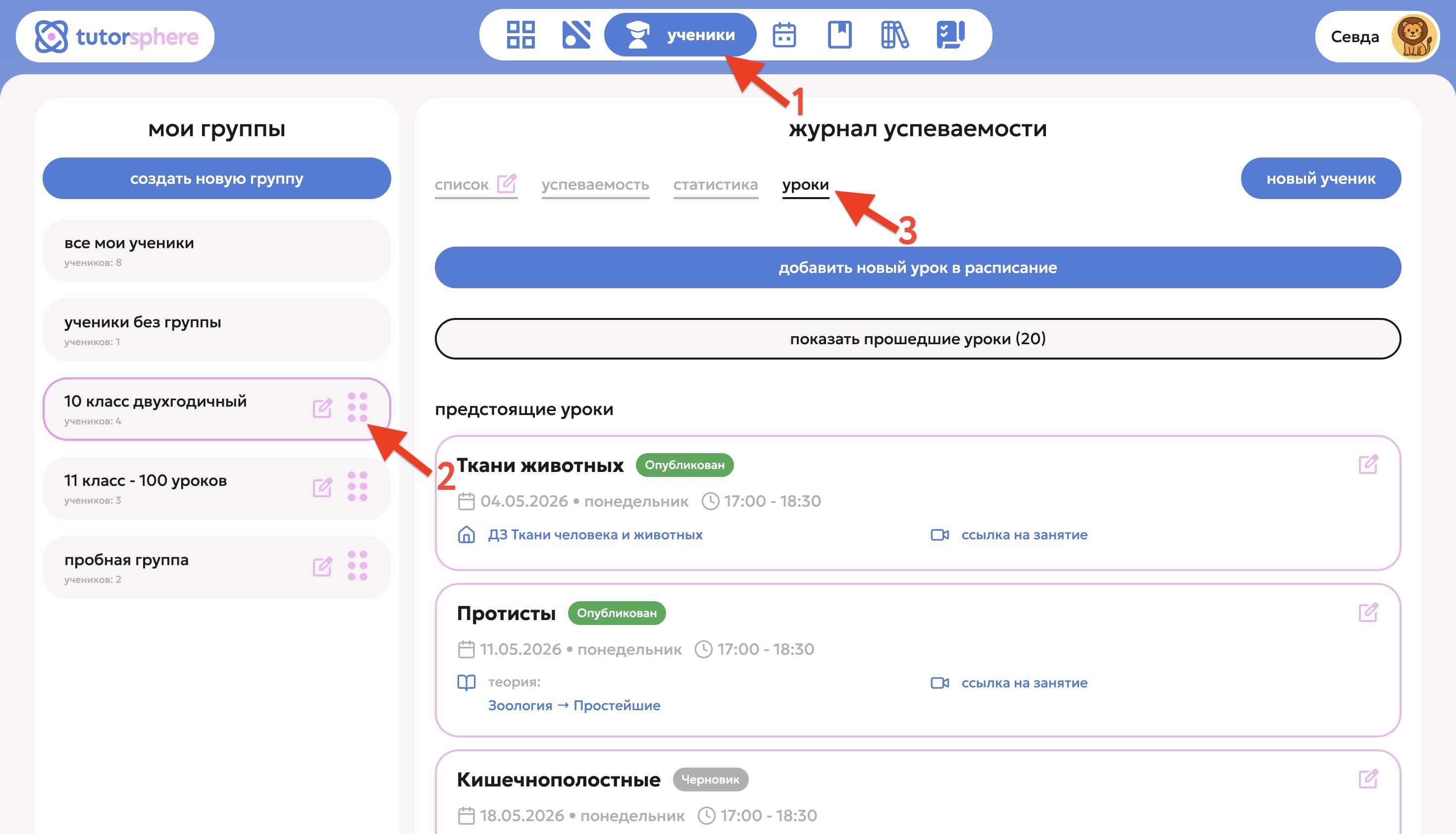
2. Добавление урока
- Откройте раздел «Уроки» или вкладку «Уроки» внутри группы.
- Нажмите кнопку «добавить новый урок в расписание».
- Заполните основные поля (см. ниже).
- Нажмите «создать урок».
Поля урока
- Дата и время начала.
- Дата и время окончания.
- Привязка: группа или один/несколько учеников.
- Ссылка на встречу — поле для ссылки на видеоконференцию (Zoom, Google Meet и т. п.).
- Заметки для учителя — видны только вам.
- Заметки для ученика — видны ученикам, для которых назначен урок.
3. Редактирование урока
- Откройте расписание.
- Кликните по нужному уроку.
- Внесите изменения.
- Нажмите «сохранить изменения».
4. Прошедшие уроки
Чтобы увидеть проведённые занятия, нажмите «показать прошедшие уроки» в списке. Прошедшие уроки можно открыть и посмотреть, что было запланировано, заметки и связанные ДЗ.
5. Связь с домашними заданиями
К уроку можно привязать домашнее задание — оно будет видно ученикам как «к этому уроку». Подробнее — в инструкции «Домашние задания и банк задач».
6. Частые вопросы
Урок не сохраняется
- Проверьте, что время окончания позже времени начала.
- Убедитесь, что выбрана хотя бы одна группа или ученик.
Как удалить урок
Откройте урок и используйте кнопку удаления. Для повторяющегося урока вам предложат удалить одно занятие или все будущие повторения.