
Ученики и группы
Код учителя, приглашение учеников, группы, успеваемость и статистика
1. Код учителя
Код учителя — это короткий персональный код, который ученик вводит при регистрации, чтобы автоматически попасть к вам.
Где найти код
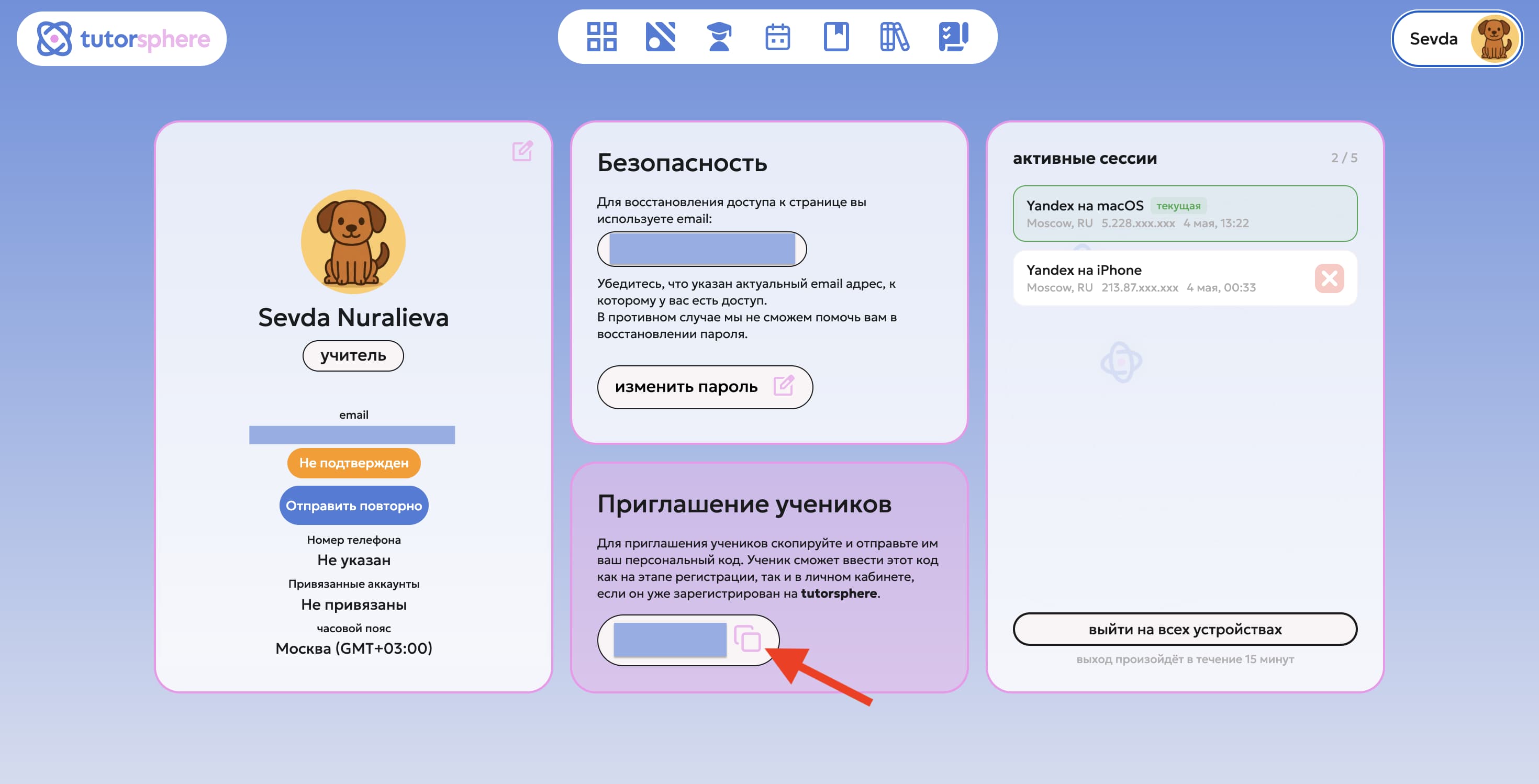
- Откройте «профиль» (правый верхний угол → «профиль»).
- Найдите раздел «Приглашение учеников».
- Скопируйте код кнопкой с иконкой копирования рядом с ним.
Как отправить код
- В мессенджере (личное сообщение или групповой чат).
- По электронной почте.
- В классном чате или беседе.
2. Памятка для ученика: как зарегистрироваться по коду
Этот блок можно скопировать и переслать ученику.
- Открыть платформу и нажать «зарегистрироваться».
- Выбрать роль «Ученик».
- Ввести код учителя, который вы получили.
- Заполнить остальные поля: имя, фамилию, e-mail, пароль, часовой пояс.
- Установить галочку согласия и нажать «зарегистрироваться».
- Подтвердить e-mail по ссылке из письма.
3. Группы
Группы помогают объединять учеников и работать с ними сразу: назначать домашние задания, планировать уроки и видеть общий прогресс.
Создание группы
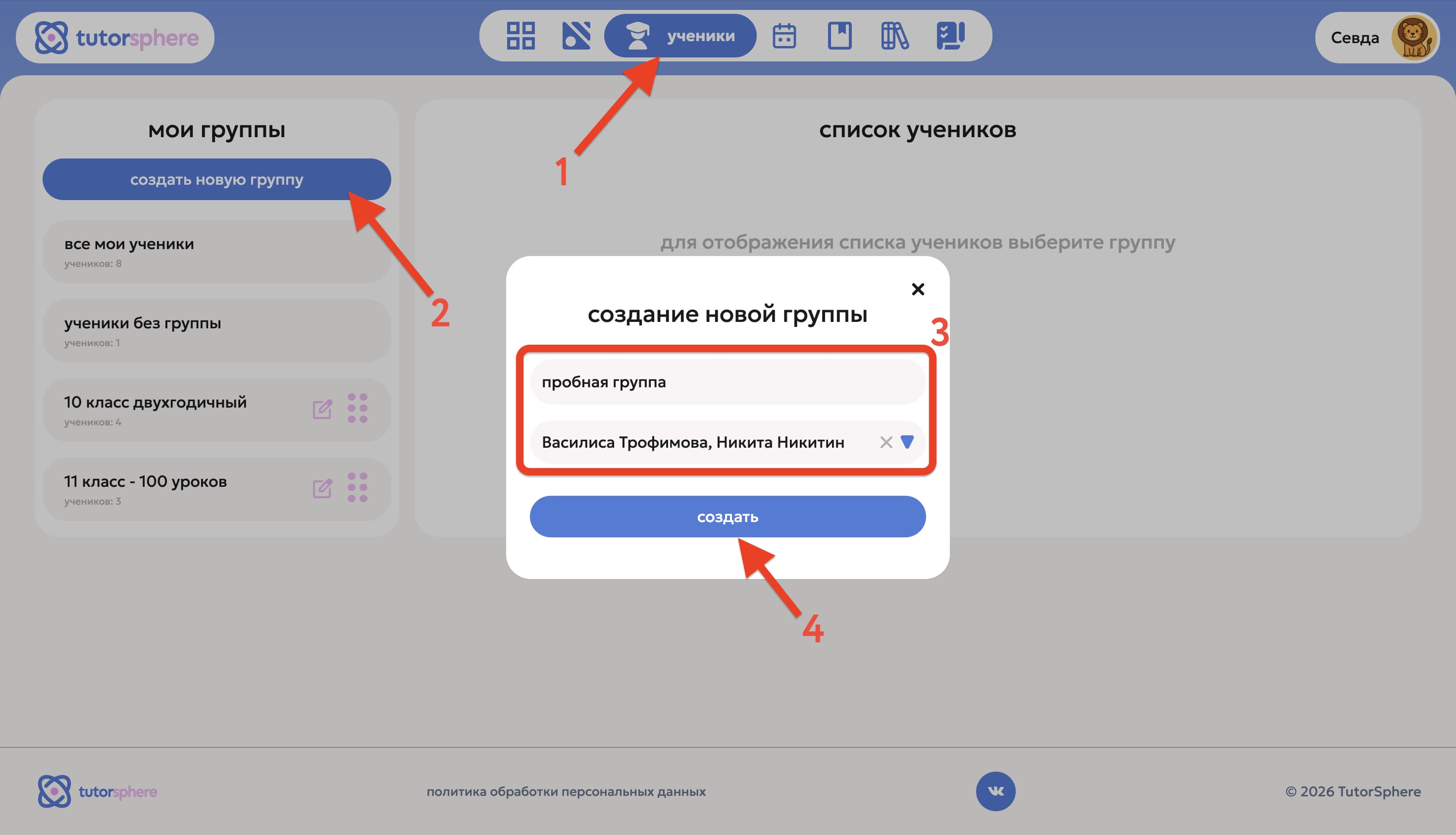
- Откройте раздел «Ученики» в верхнем меню.
- Нажмите «создать новую группу».
- Введите название группы.
- Отметьте учеников из списка.
- Нажмите «создать».
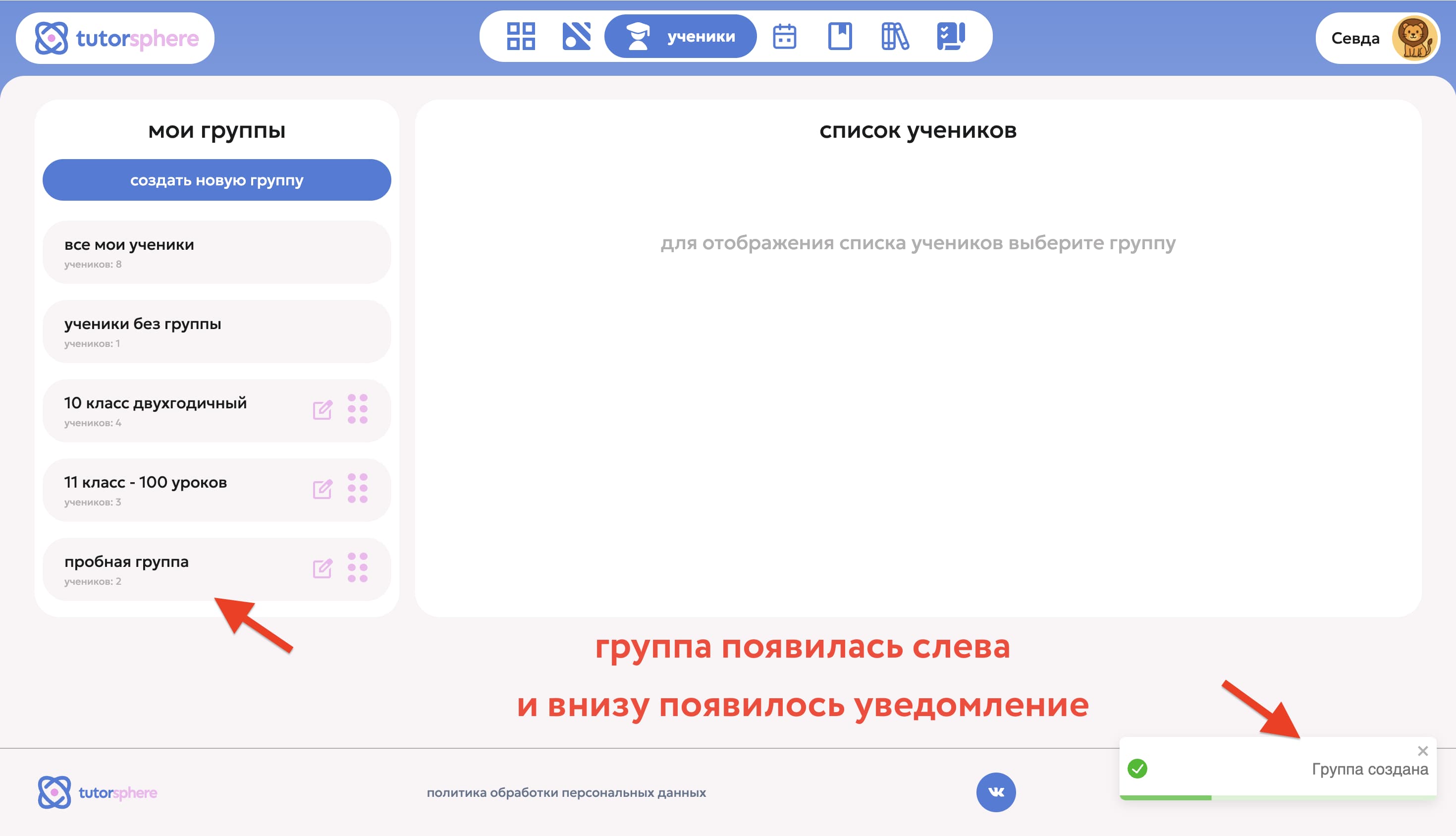
Группа появится в списке слева в блоке «Мои группы».
Добавление учеников в группу позже
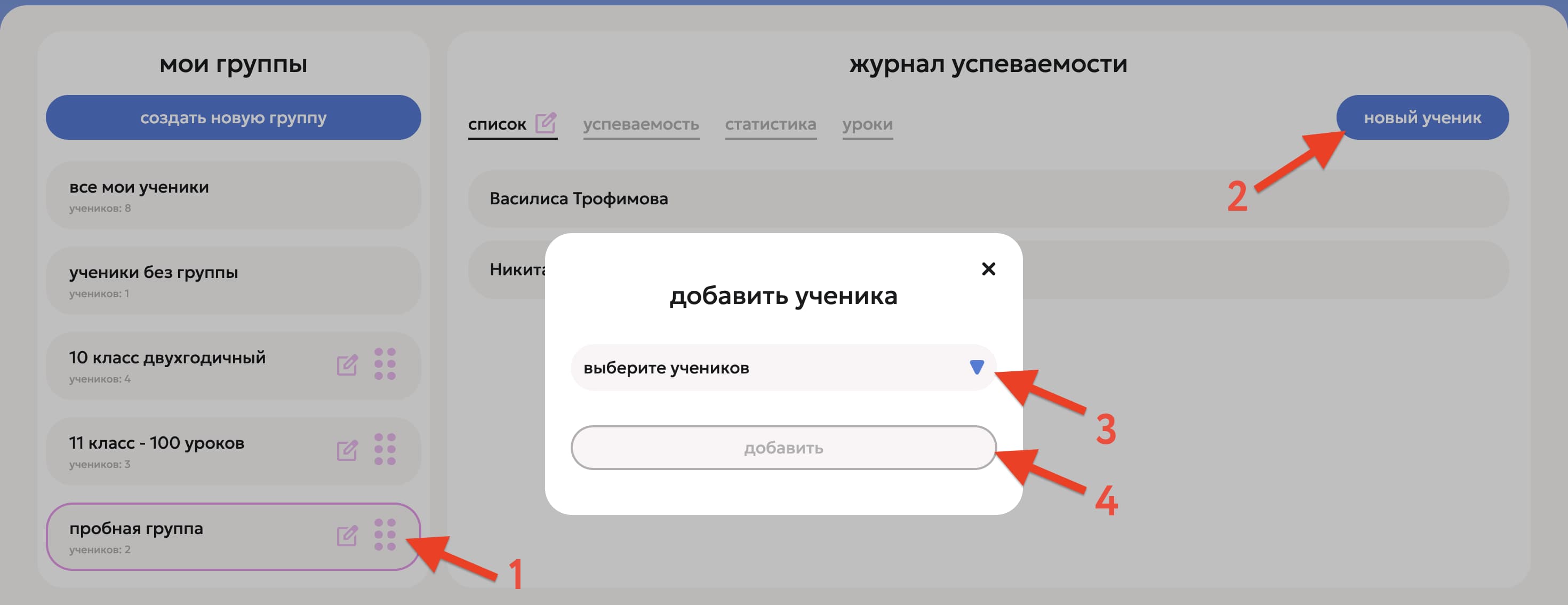
- Выберите нужную группу слева.
- Откройте вкладку «Список».
- Нажмите «новый ученик».
- Отметьте нужных учеников и подтвердите действие.
Удаление учеников из группы
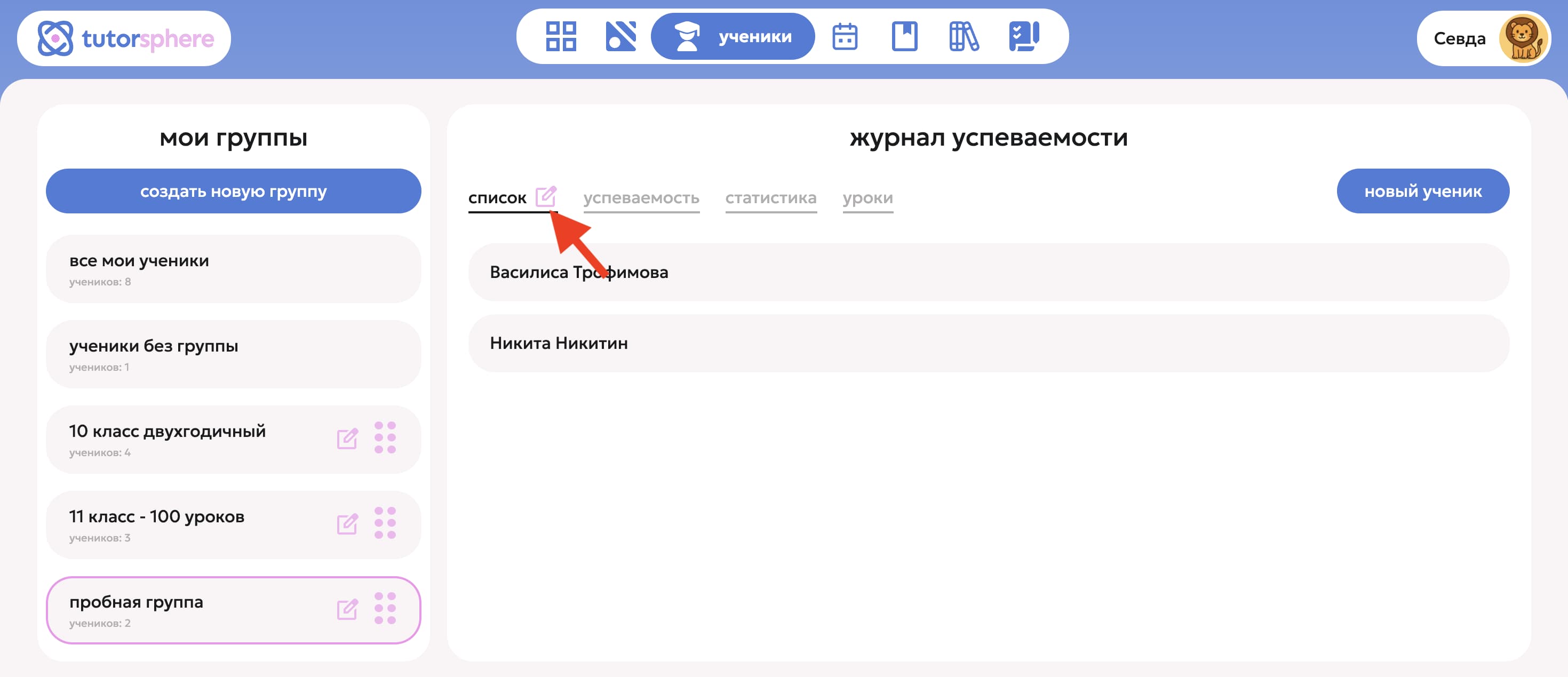
- Откройте вкладку «Список» в нужной группе.
- Включите режим редактирования (значок редактирования рядом со списком).
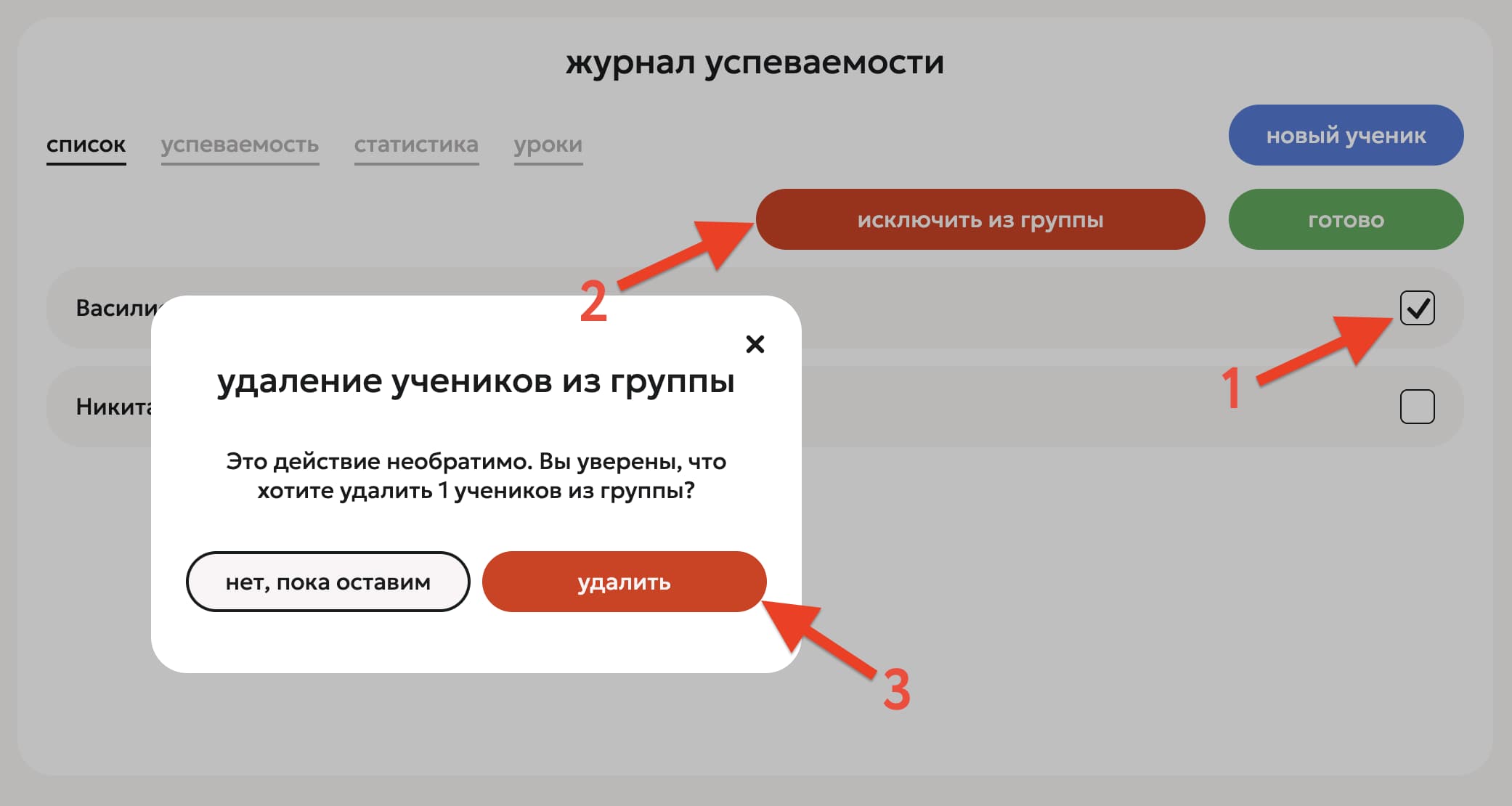
- Отметьте учеников чекбоксами справа.
- Нажмите «исключить из группы».
4. Вкладки внутри группы
При выборе группы открываются четыре вкладки.
Список
Все ученики выбранной группы. Здесь добавляют и убирают учеников (см. выше).
Успеваемость
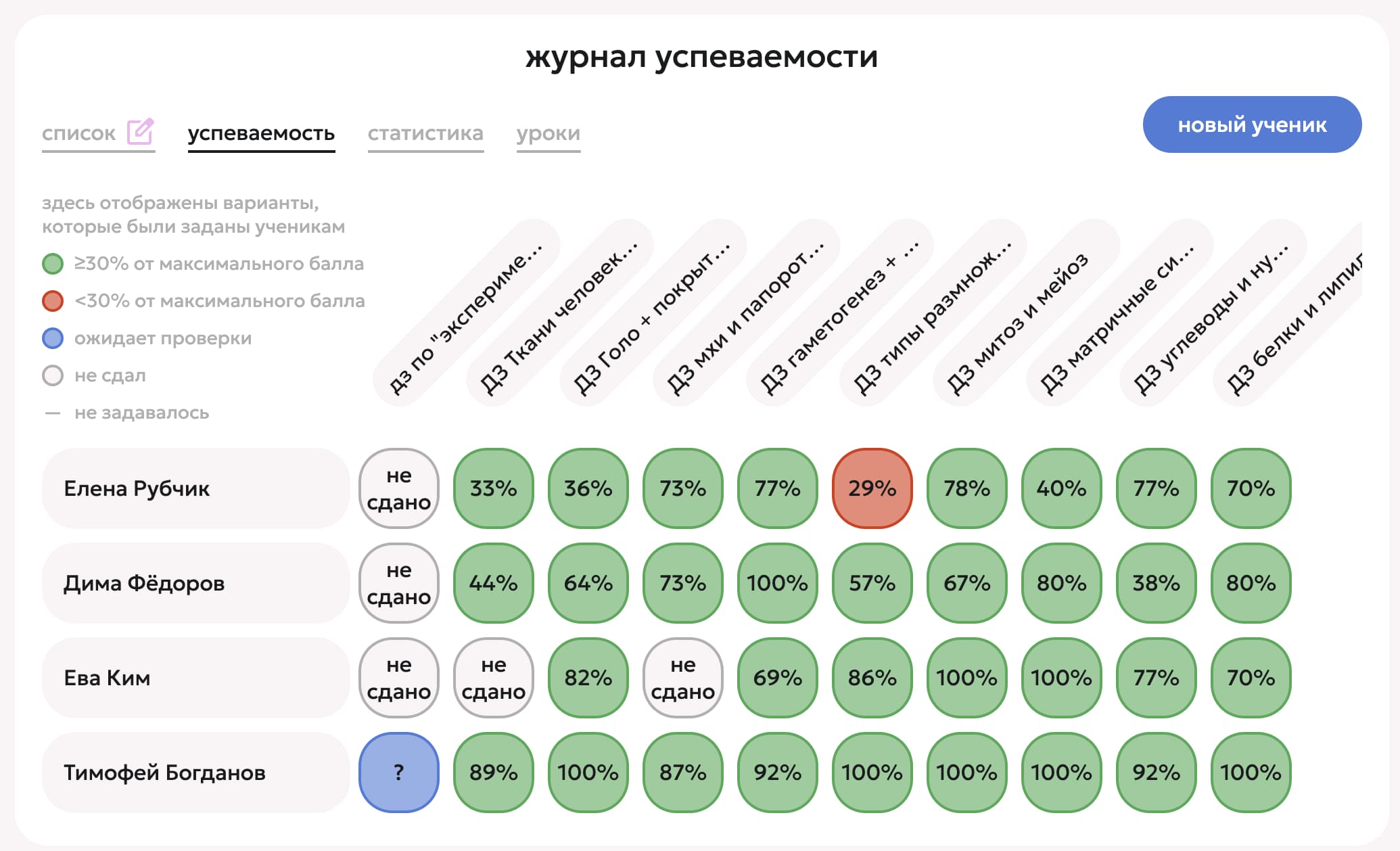
Раздел представляет из себя строки с учениками, столбцы с выданными домашними заданиями. Каждая ячейка показывает результат.
Что означают значки и цвета
- Зелёная ячейка с процентом — задание проверено, ученик справился хорошо.
- Красная ячейка с процентом — задание проверено, результат низкий.
- Жёлтая ячейка со знаком «?» — задание сдано и ожидает проверки.
- «не сдано» — ученик не выполнил задание к дедлайну.
- «—» — задание этому ученику не выдавалось.
Статистика
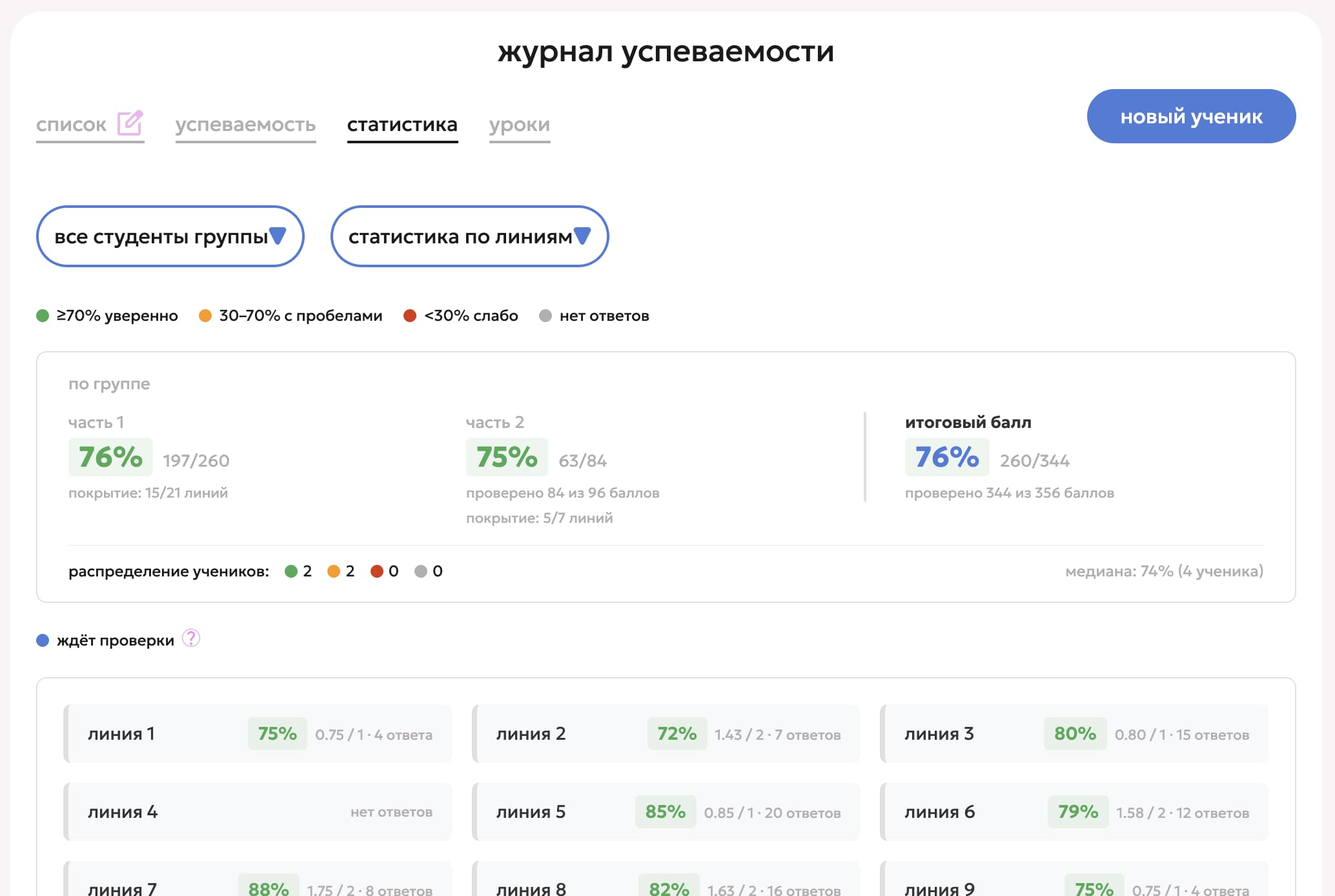
Аналитика по содержанию заданий, а не по конкретному ДЗ. Помогает увидеть, какие темы и линии даются ученикам легко, а какие — нет.
- Переключатель «по линиям» / «по темам» — выберите нужный разрез.
- Тумблер «показать все темы» — без него отображаются только темы, по которым уже были задания; с ним — все темы курса, даже без результатов.
- Виден средний процент выполнения, количество ответов и сколько работ ожидает проверки.
Уроки
Расписание занятий с этой группой. Подробности — в инструкции «Уроки и расписание».
- «добавить новый урок в расписание» — открыть форму нового урока.
- «показать прошедшие уроки» — увидеть прошедшие занятия.
- Клик по уроку — редактирование.
5. Зачем нужны группы
- Работать сразу с несколькими учениками.
- Назначать домашние задания и уроки одновременно.
- Быстро отслеживать общий прогресс и видеть слабые темы.
6. Частые вопросы
Ученик зарегистрировался, но не появился в списке
Напишите нам в поддержку support@tutorsphere.ru — разберёмся, что пошло не так.
Можно ли быть в нескольких группах одновременно
Да. Один и тот же ученик может состоять в нескольких группах.
Как переименовать группу
Нажмите значок редактирования рядом с названием группы.