
ИИ-помощник в редакторе заданий
Мы запустили ИИ-помощника в пробном режиме. Прямо в редакторе TutorSphere вы можете поручить ему разметку задания, попросить написать черновик пояснения и подсказок, а в конце перед сохранением сверить ответ и проверить логичность самого задания, пояснений, подходит ли задание для выбранной линии.
Разберём, как это работает, на задании ЕГЭ из линии 8. В нём ученику нужно расположить по порядку действия селекционера, который выводит сорт пшеницы, устойчивый к полеганию.
1. Подберите тему, сложность и навык
Откройте форму создания задания по биологии. Выберите формат и линию, внесите условие и правильный ответ. Как только эти поля будут заполнены, кнопка с возможностью разметки станет доступной. Под строкой «Тип ответов» нажмите «Разметить с ИИ».
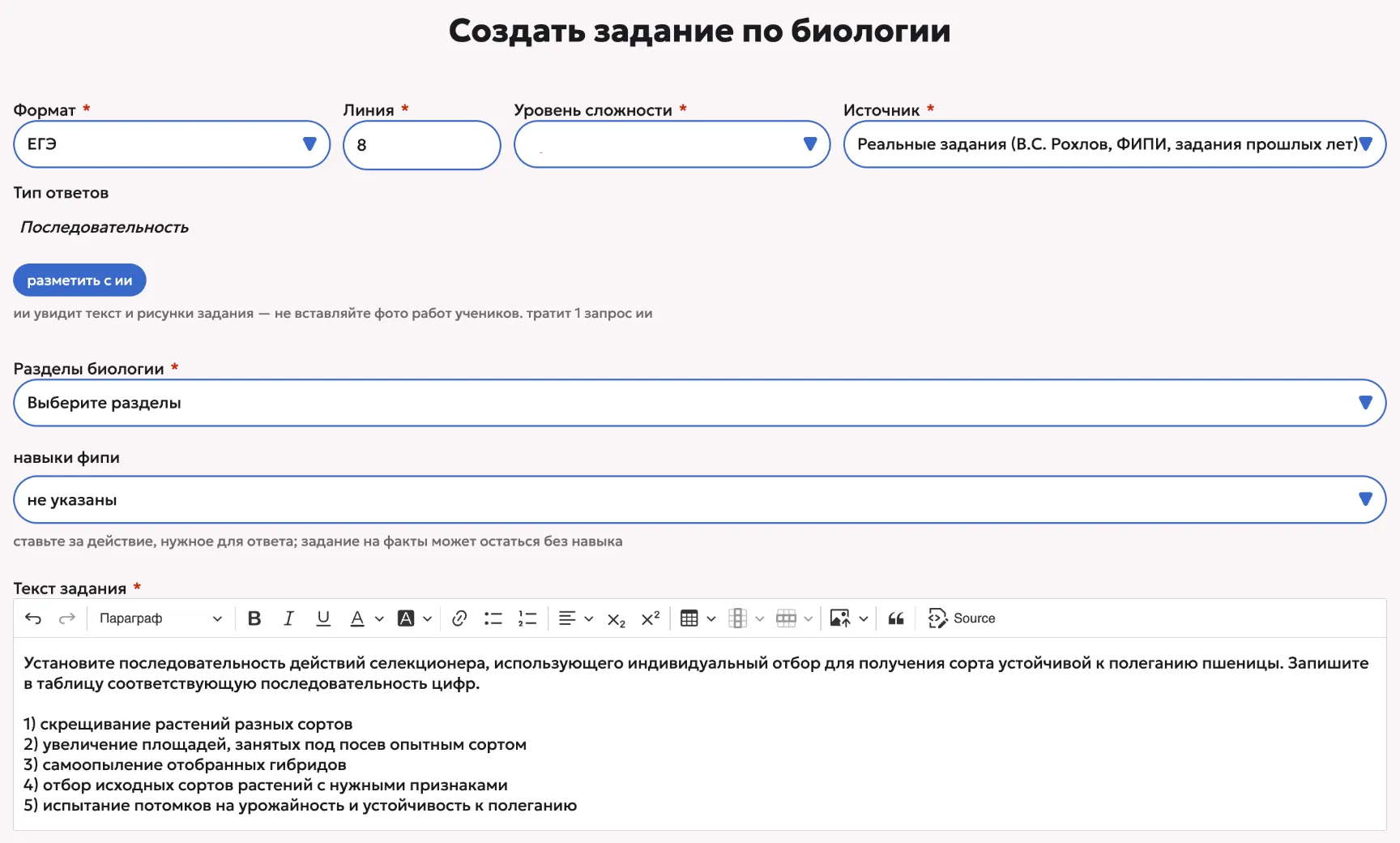
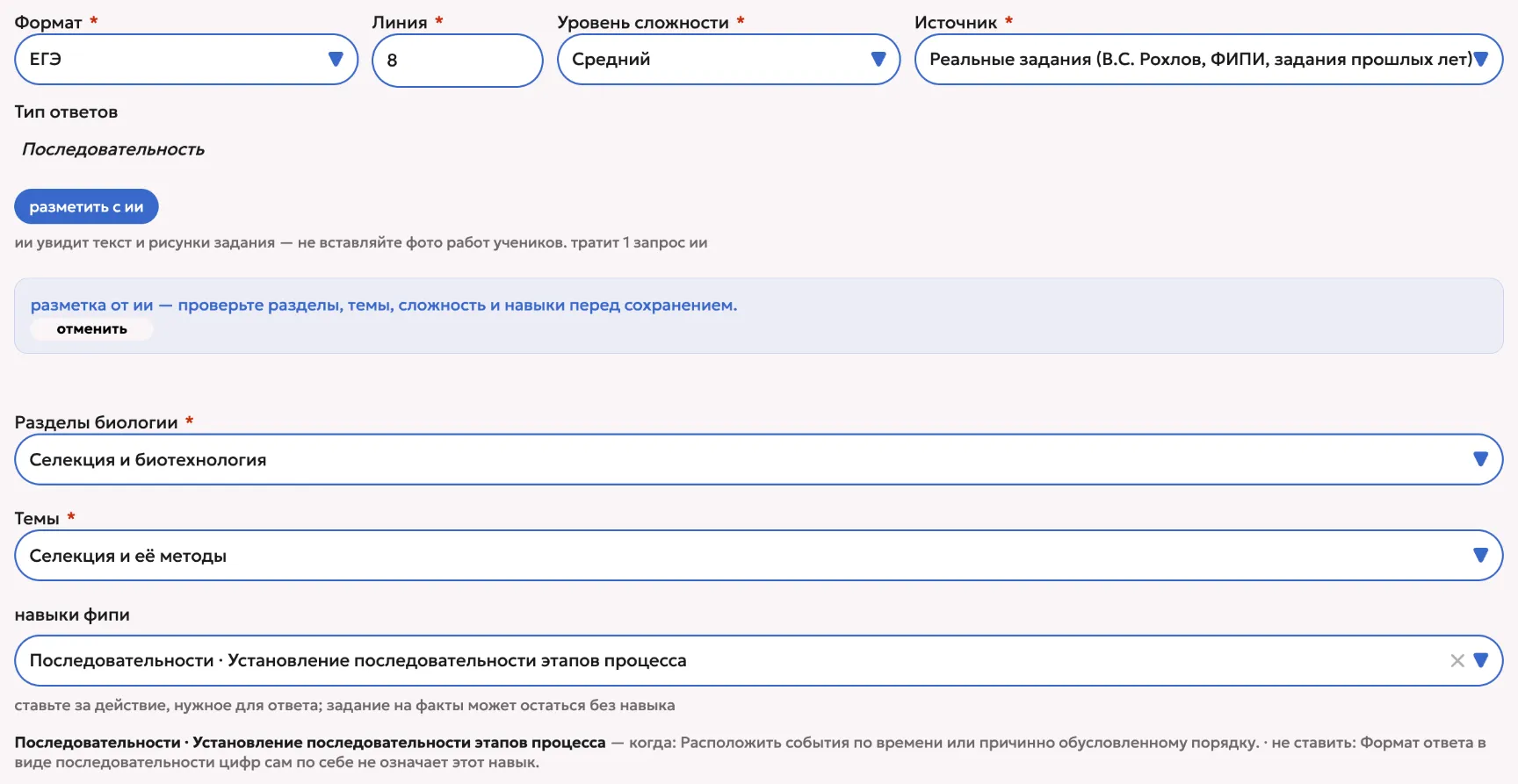
В примере помощник предложил раздел «Селекция и биотехнология», тему «Селекция и её методы», средний уровень сложности и навык ФИПИ «Установление последовательности этапов процесса». Навык подходит, потому что ученик выстраивает этапы в логическом порядке. Когда в задании достаточно вспомнить факт, поле навыка можно оставить пустым.
2. Подготовьте пояснение к ответу
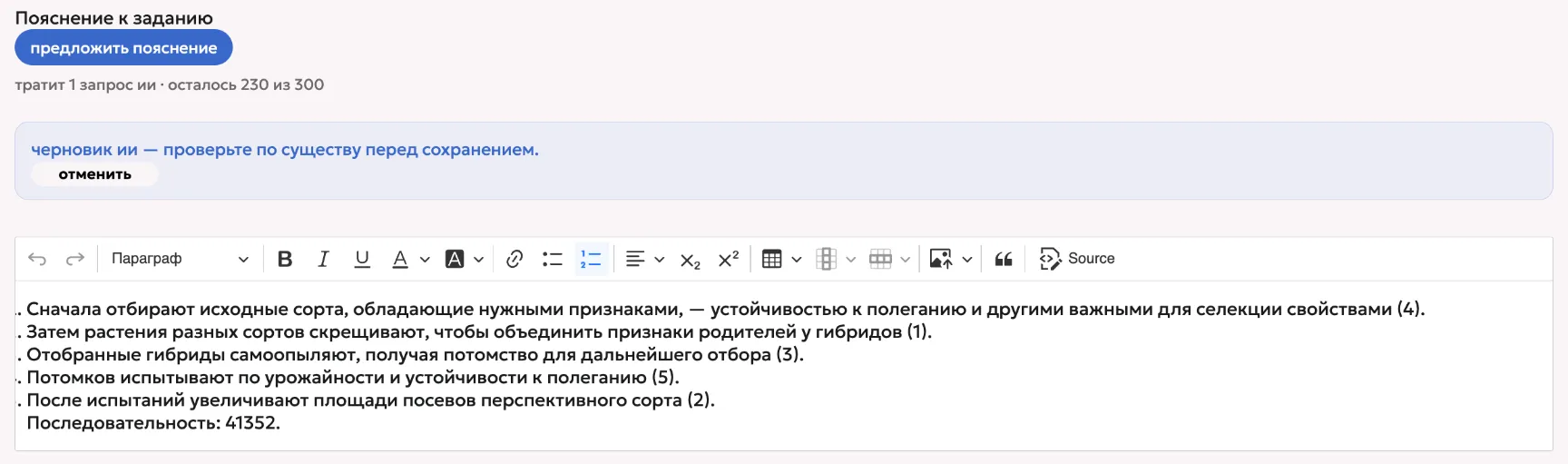
В блоке «Пояснение к заданию» нажмите «Предложить пояснение». Черновик появится в поле редактора. Мы пока только отрабатываем разные варианты написания пояснений, поэтому обязательно проверьте корректность предложенного варианта и отредактируйте при необходимости.
В нашем примере в пояснении стоит связать два последних шага. Селекционер проверяет урожайность и устойчивость к полеганию, а по результатам испытаний решает, увеличивать ли площадь посева.
3. Добавьте подсказки для ученика
Под полями для подсказок нажмите «Предложить подсказки». Любую из предложенных подсказок можно отредактировать или очистить. Если подсказки для задания не нужны, сохраните его с пустыми полями.
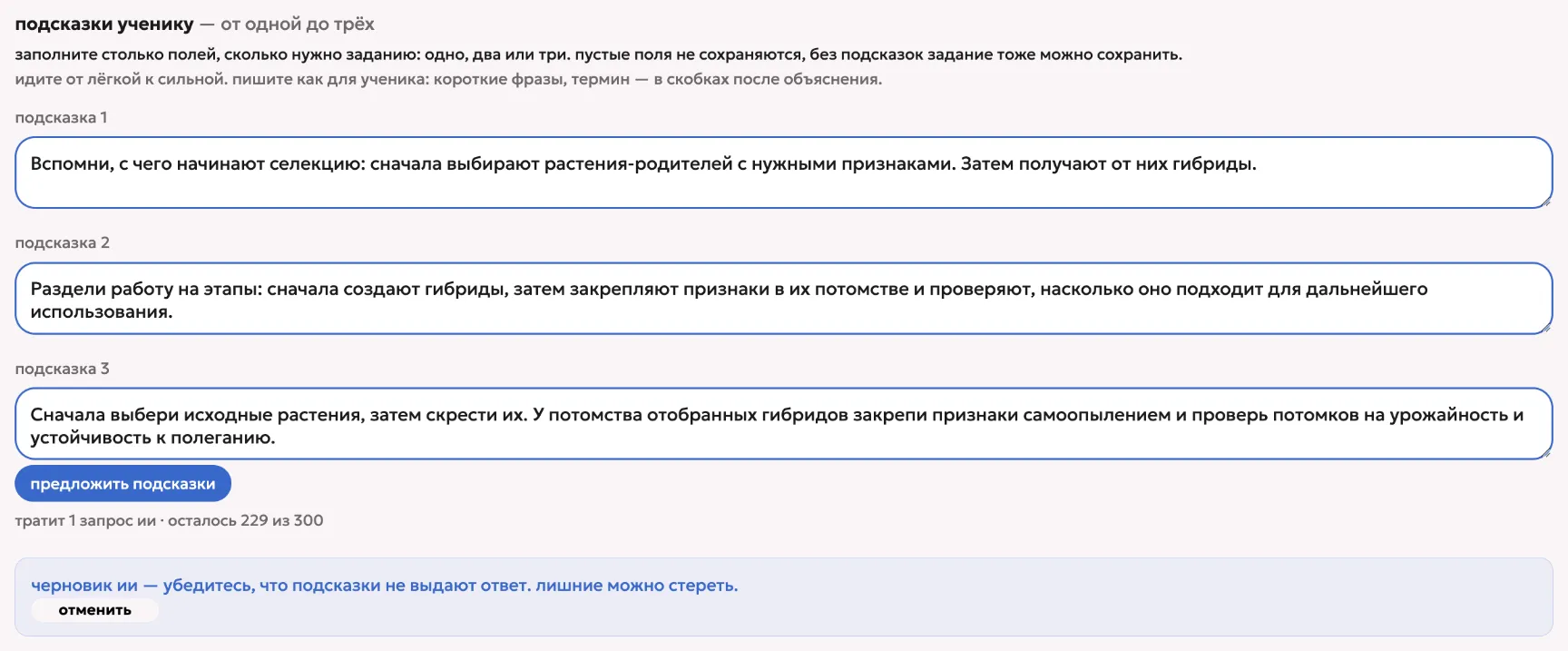
ИИ автоматически предлагает все три подсказки, но по опыту скажу, что часто достаточно только одной или двух. В третьей подсказке ИИ уже перечислил четыре из пяти шагов в нужном порядке, мне кажется она излишней, поэтому при добавлении в банк я её убрала. |
4. Проверьте задание перед сохранением
При создании собственных заданий или после долгой работы я уже сама бывает сомневаюсь, а точно ли все логично и нигде не допустила ошибку. Для этого мы добавили общий взгляд на задание в конце формы.
Внизу формы нажмите «Проверить с ИИ». Помощник решит задание сам и сверит решение с вашим ответом, пояснением, подсказками и критериями, если они заполнены. В отчёте также видно, подходит ли задание по типу для выбранного формата и линии.

В примере помощник получил ответ 41352. Он совпал с ответом, который внесли в форму.
Если вы измените задание после проверки, редактор отметит, что отчёт относится к прежней версии.

Вот собственно и все. Надеемся, это хотя бы немного облегчит вам добавление заданий!
| Обратите внимание! Каждое действие помощника расходует один запрос ИИ, поэтому мы рекомендуем запускать только те действия, которые нужны для конкретного задания и помогут сэкономить вам время. Помощник видит текст и рисунки в условии, поэтому не добавляйте фотографии работ учеников. |